
Seadistamine
Seadistamise võimalused
Ise seadistamine
Oleme koostanud detailse juhendi, mille põhjal saate rakenduse ise seadistada.
Investeering: oma aeg
Juhendatud seadistamine
Kulub ligikaudu üks tund ja sisaldab järgmist:
- Infrastruktuuri seadistamine
- Juurdepääsude konfigureerimine
- Demo
Kohandamine
- Infrastruktuuri seadistamine
- Juurdepääsude konfigureerimine
- Demo
- Kohandamine ja koolitused (võtke meiega ühendust)
Merit Aktiva: Google Sheets · Merit Aktiva: Power BI · SmartAccounts: Power BI · Erply Books: Power BI · Standard Books: Power BI · Kui midagi läheb valesti
Merit Aktiva: Google Sheets
Rakenduse seadistamine
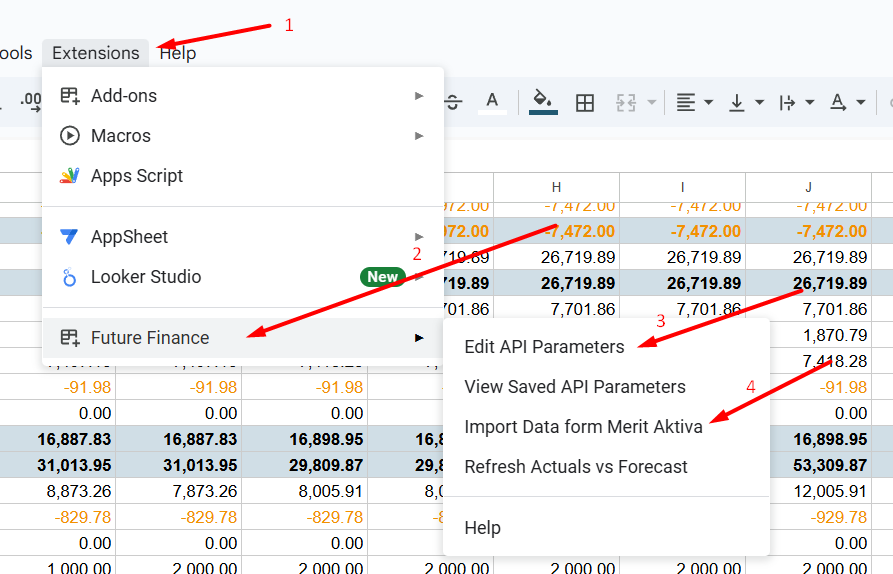
Peale rakenduse alla laadimist ava uus Google Sheets fail. Tab ribalt vali „Extensions“ ja Future Finance alt saab API parameetrid sisestada.
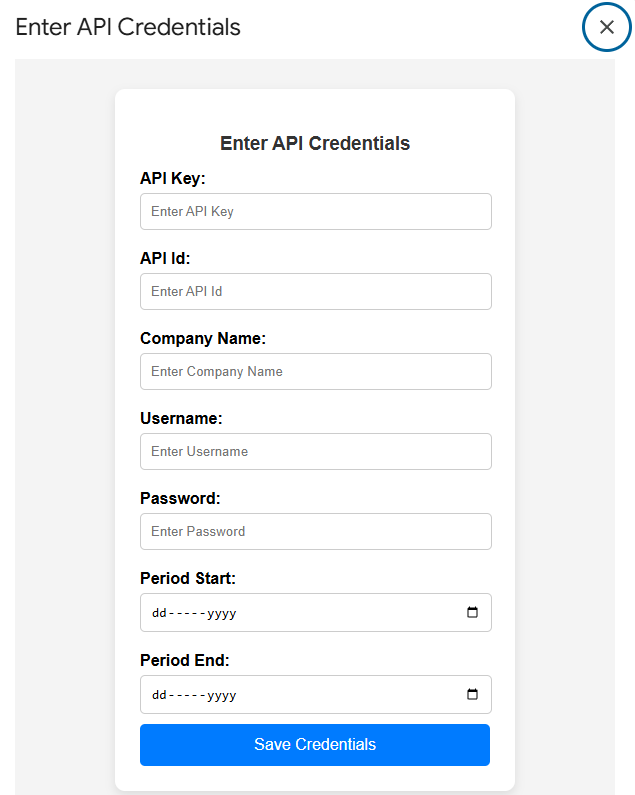
Sisesta API võtmed Meriti lehelt ja kasutajanimi ning parool, mille oled saanud Future Finance lehelt. Sisesta ka algusaeg, millest alates tahad andmeid näha ning lõpuaeg.
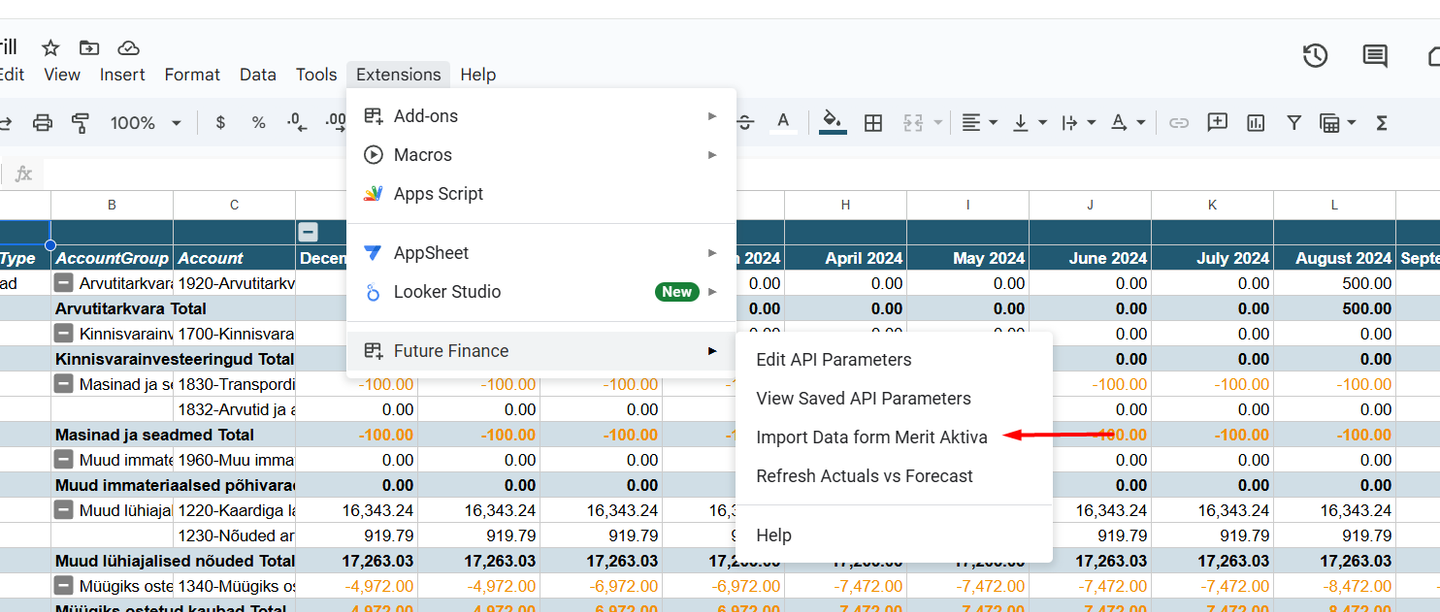
Kui parameetrid on sisestatud, vali „Import data from Merit Aktiva.“
Peale andmete laadimist ilmuvad leheküljed „Balance“, „P&L“, „Forecast“, „Actuals vs Forecast“. Ehk info bilansi ja kasumiaruande kohta ning võimalus sisestada prognoos ning seda tegelike tulemustega võrrelda.
Andmete värskendamiseks vajutage uuesti „Import data from Merit Aktiva.“
NB! Kui olete ise lisanud lehekülgi, mis ei kasuta andmeid eelpool nimetatud lehtedelt, siis need lehed ei ole värskendamise poolt mõjutatud.
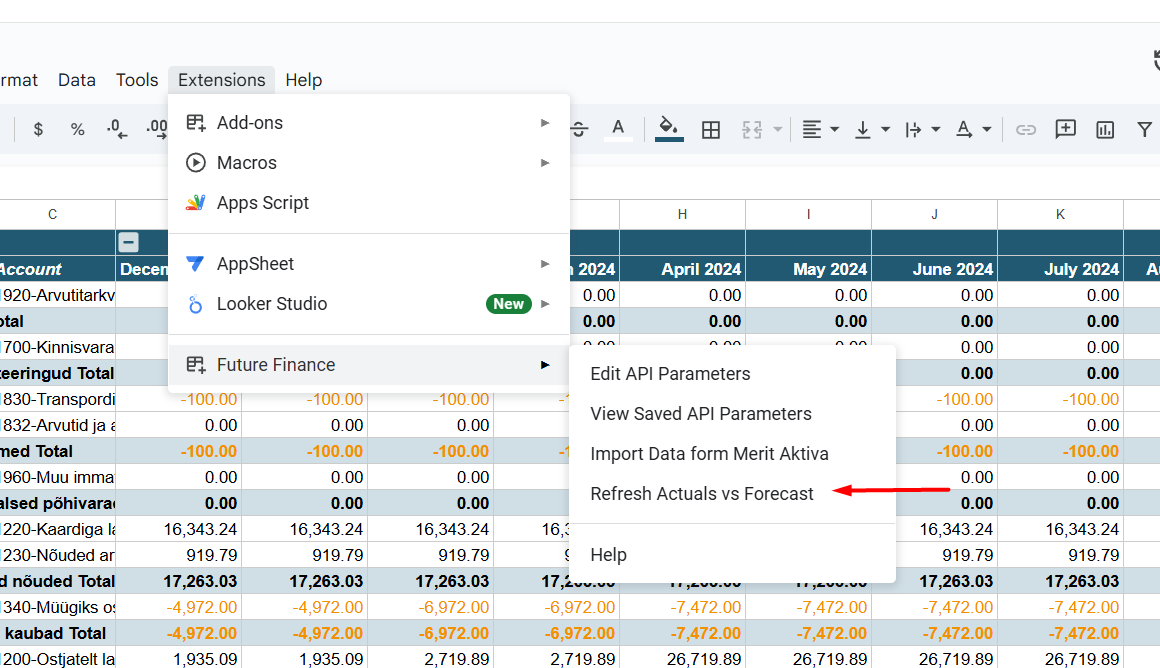
Peale prognoosi täitmist vajutage nuppu „Refresh actuals vs Forecast“, siis ilmuvad sisestatud väärtused võrdluslehele.
Merit Aktiva: Power BI
Veenduge Power BI PRO subscription olemasolus
Hankige API- ja juurdepääsuvõtmed:
- Merit API juurdepääs raamatupidajalt
Liituge siin: Future Finance tellimine
- Looge Futurefinance.ee lehel kasutaja
- Täitke arveldamise info
- Minu konto vahelehel vajutage „Uus raport“

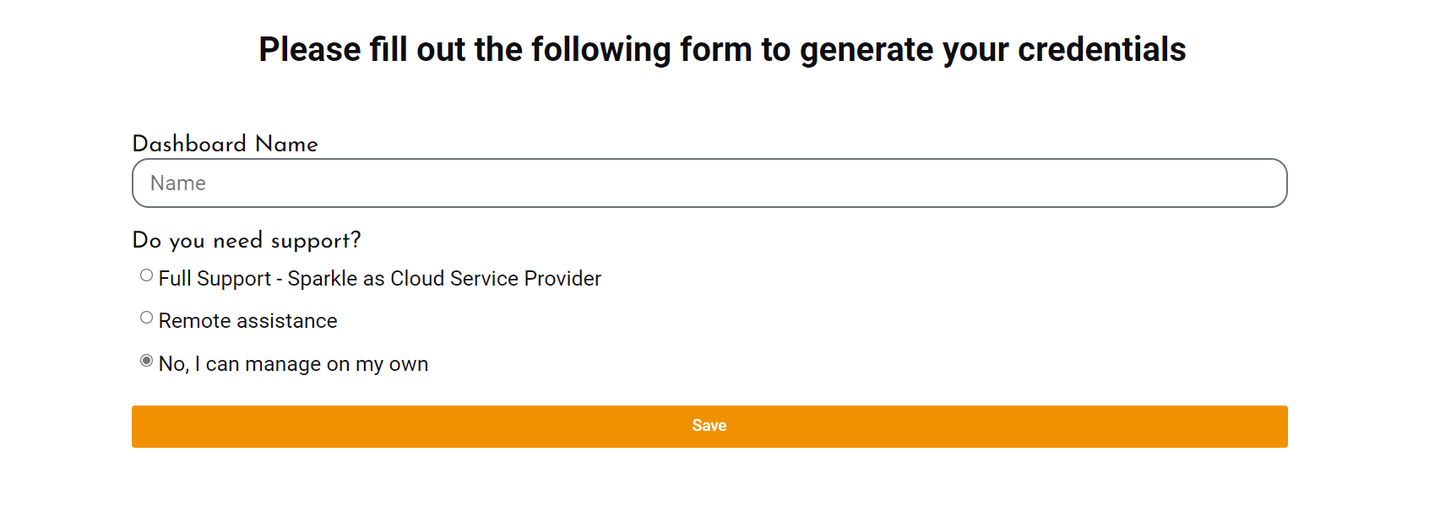
- Vajutage „Loo paroolid“ ja andke oma raportile nimi
- „Vaata paroole“ nupule vajutades kuvatakse teie kasutajanimi ja parool
- Kuvatud kasutajanimi ja parool on vajalik rakenduse oma andmetega ühendamisel
Paigaldage rakendus Microsoft AppSource
Seejärel kuvatakse raport testandmetega
Oma andmete analüüsimiseks sisestage palun ühenduse üksikasjad
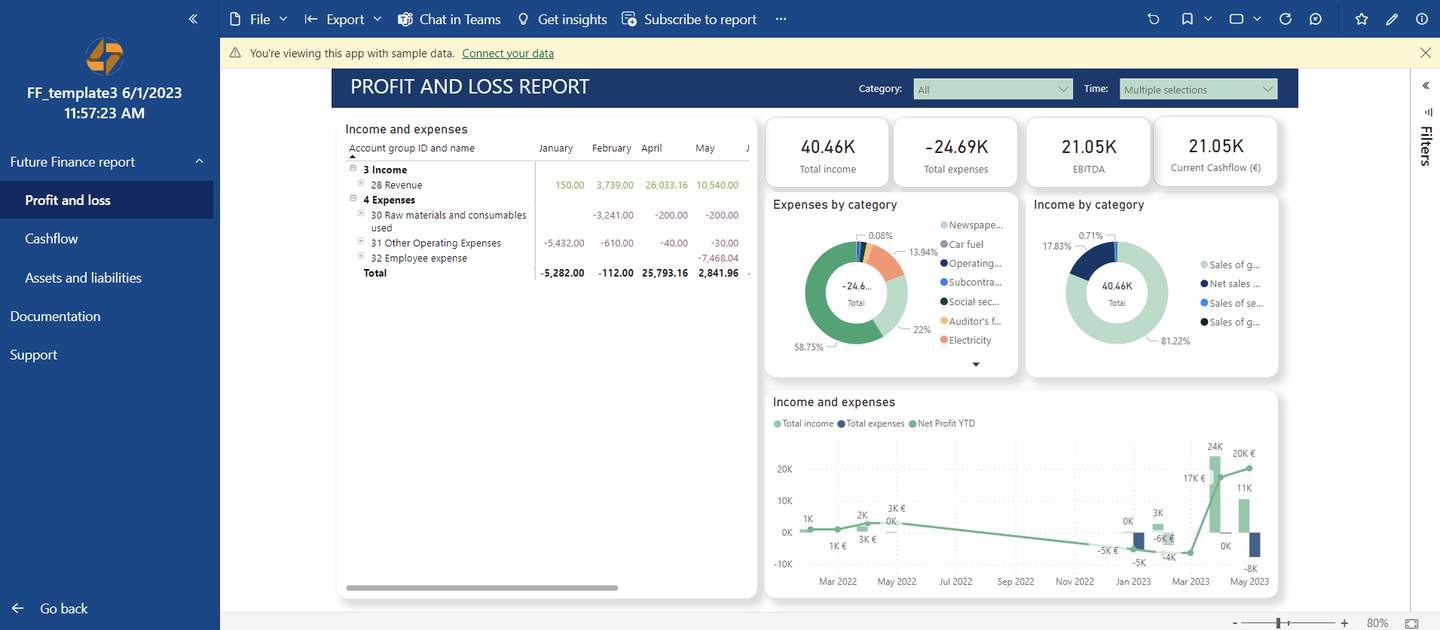
Rakendus testandmetega
Klõpsake nupul „Connect your data“, et lisada autentimisteave.
Seejärel avaneb hüpikaken:
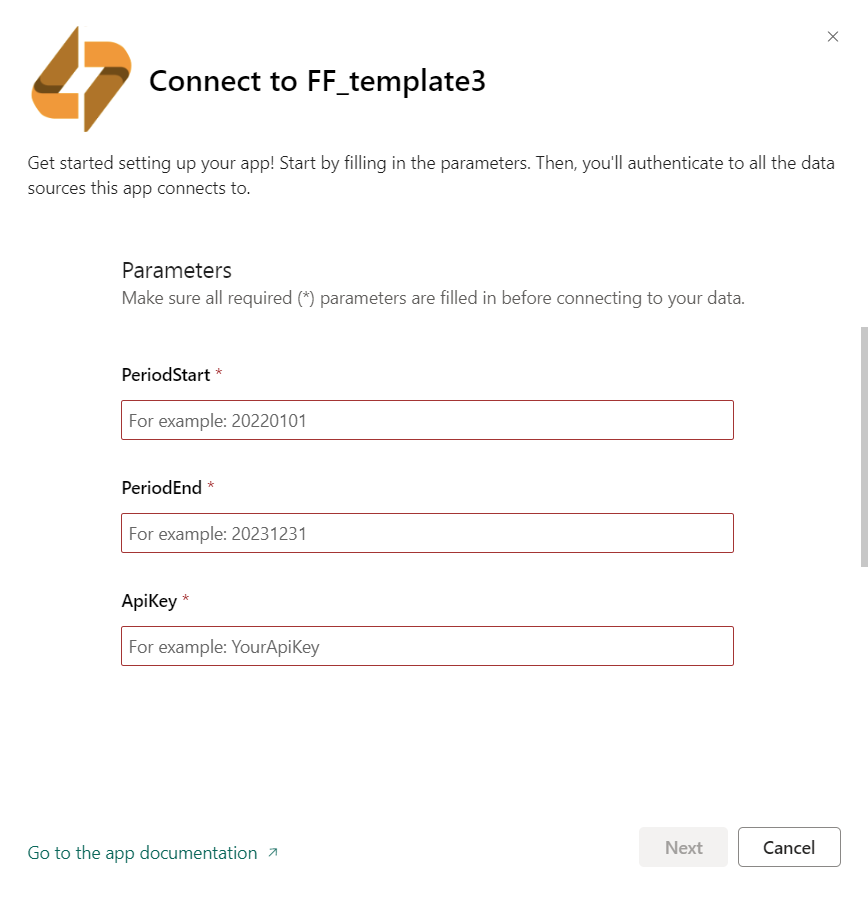
Merit API autentimise hüpikaken
Sisestage Merit API parameetrid
- Millist perioodi soovite analüüsida?
- Perioodi algus: analüüsi algusaeg, nt 1 jaanuar 2022
- Perioodi lõpp: analüüsi lõpuaeg, nt 31 detsember 2023
- Kuupäeva vorming peab olema esitatud formaadis: YYYYMMDD, ehk nt 20220101 ja 20231231
- Merit API parameetrid
- API Key
- API ID
- Valikuline (lisa visuaalide vaatamiseks): kui kasutate Merit Palk (Pro-litsentsiga), siis sisestage Merit Palk API Key ja API ID
- Valikuline (Exceli eelarve malli kasutajatele): Google Sheets link, kus asub lisatud eelarve fail
Klõpsake „Next“ ja avaneb järgmine hüpikaken
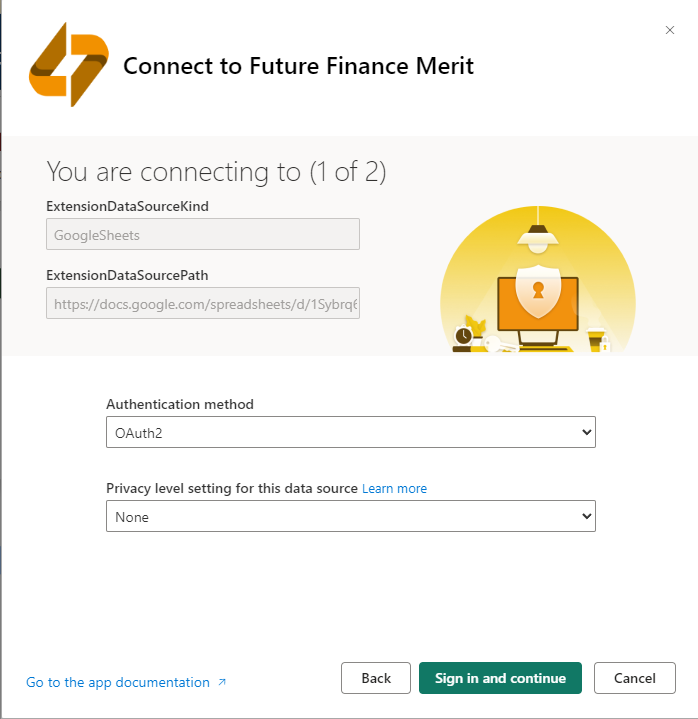
Valides „Sign in and continue“ avaneb uus hüpikaken, kus saate oma Google kontoga sisse logida.
Klõpsake „Next“ ja avaneb viimane hüpikaken
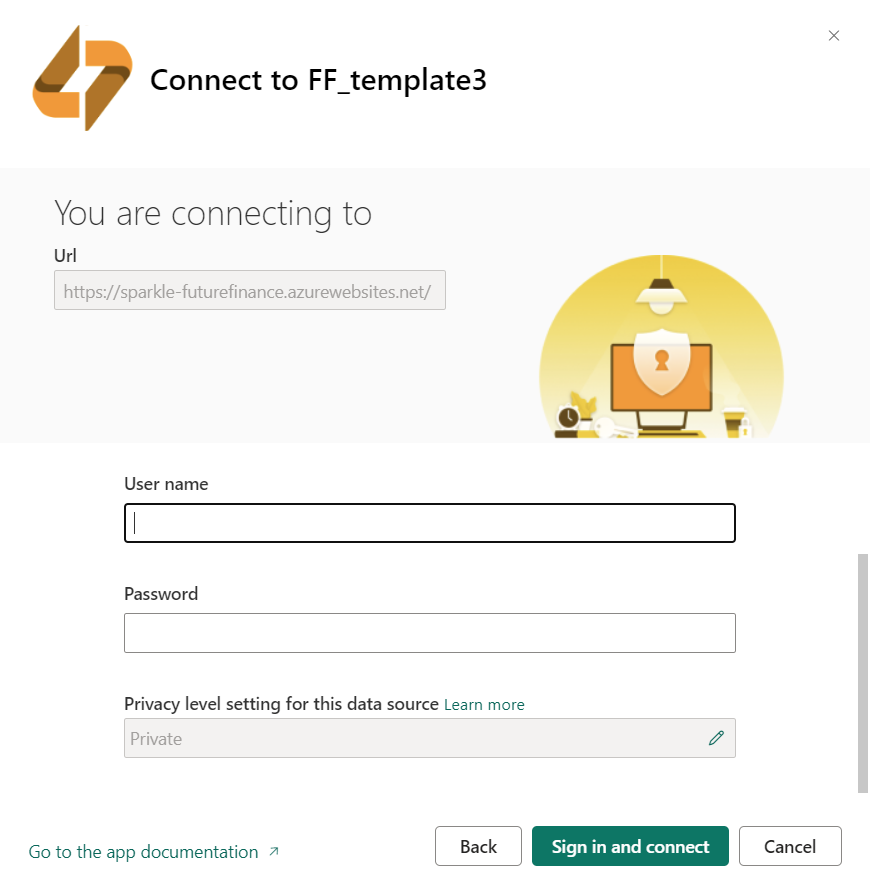
Future Finance tellimuse üksikasjad
Sisestage Sparkle ühenduse üksikasjad
- Kasutajanimi
- Parool
Klõpsates „Sign in and connect“ hakatakse andmeid laadima
- Millist perioodi soovite analüüsida?
Jagage raportit ka kaastöötajatega!
SmartAccounts: Power BI
NB! Seoses API piirangutega palun kontakteeruge meiega enne ühenduse loomist.
Veenduge Power BI PRO subscription olemasolus
Hankige API- ja juurdepääsuvõtmed:
- Smart Accounts API juurdepääs raamatupidajalt
Liituge siin: Future Finance tellimine
Paigaldage rakendus Microsoft AppSource
Seejärel kuvatakse raport testandmetega
Oma andmete analüüsimiseks sisestage palun ühenduse üksikasjad
Klõpsake nupul „Connect your data“, et lisada autentimisteave.
Seejärel avaneb hüpikaken:
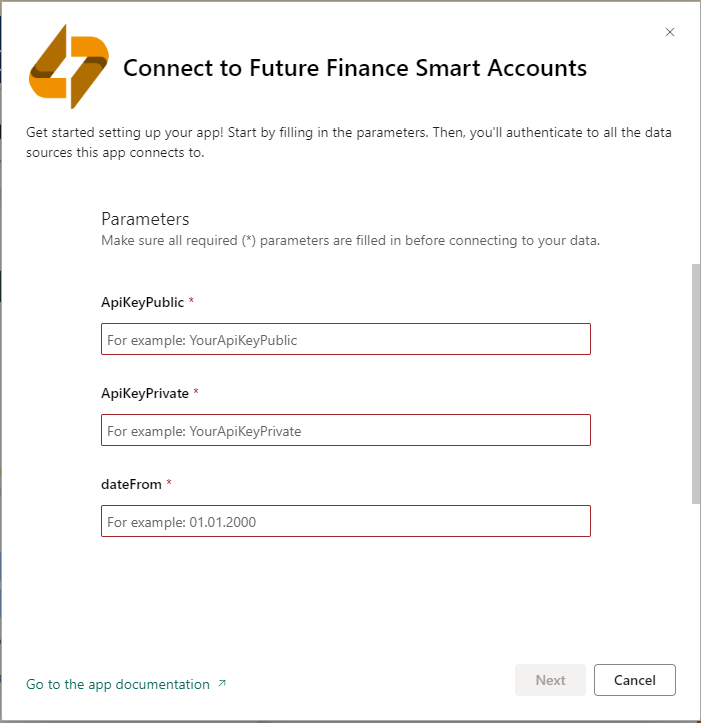
Sisestage Smart Accounts API parameetrid
- Millist perioodi soovite analüüsida?
- Perioodi algus: analüüsi algusaeg, nt 1 jaanuar 2000
- Kuupäeva vorming peab olema esitatud formaadis: DD.MM.YYYY, nt. 01.01.2000
- Smart Accounts API parameetrid
- API Key
- API ID
Klõpsake „Next“ ja avaneb järgmine hüpikaken
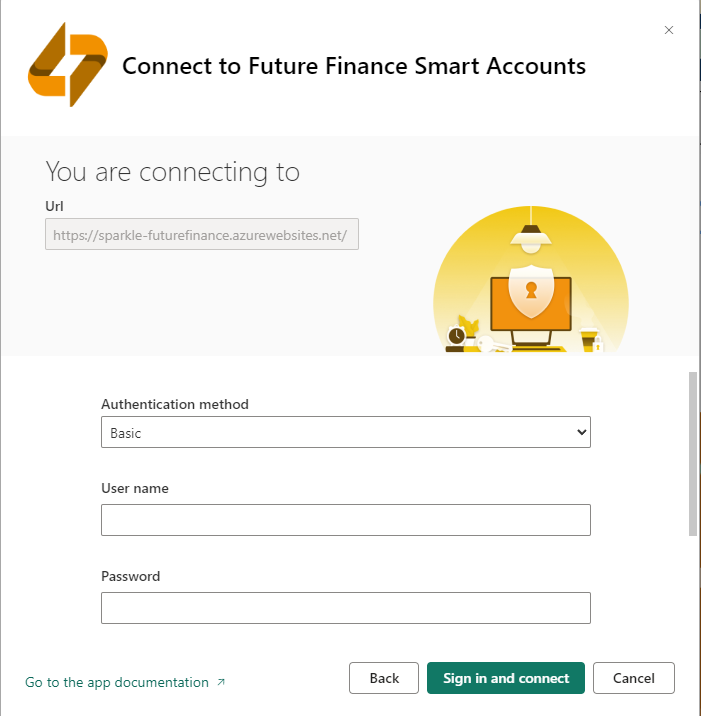
Sisestage Sparkle ühenduse üksikasjad
- Kasutajanimi
- Parool
Klõpsates „Sign in and connect“ hakatakse andmeid laadima
- Millist perioodi soovite analüüsida?
Jagage raportit ka kaastöötajatega!
Erply Books: Power BI
Veenduge Power BI PRO subscription olemasolus
Hankige API- ja juurdepääsuvõtmed:
- ERPLY Books API details from your accountant or from your ERPLY Books account under settings- API settingas – API token.
Liituge siin: Future Finance tellimine
- Looge Futurefinance.ee lehel kasutaja
- Täitke arveldamise info
- Minu konto vahelehel vajutage „Uus raport“
- Vajutage „Loo paroolid“ ja andke oma raportile nimi
- „Vaata paroole“ nupule vajutades kuvatakse teie kasutajanimi ja parool
- Kuvatud kasutajanimi ja parool on vajalik rakenduse oma andmetega ühendamisel
Paigaldage rakendus Microsoft AppSource
Seejärel kuvatakse raport testandmetega
Oma andmete analüüsimiseks sisestage palun ühenduse üksikasjad
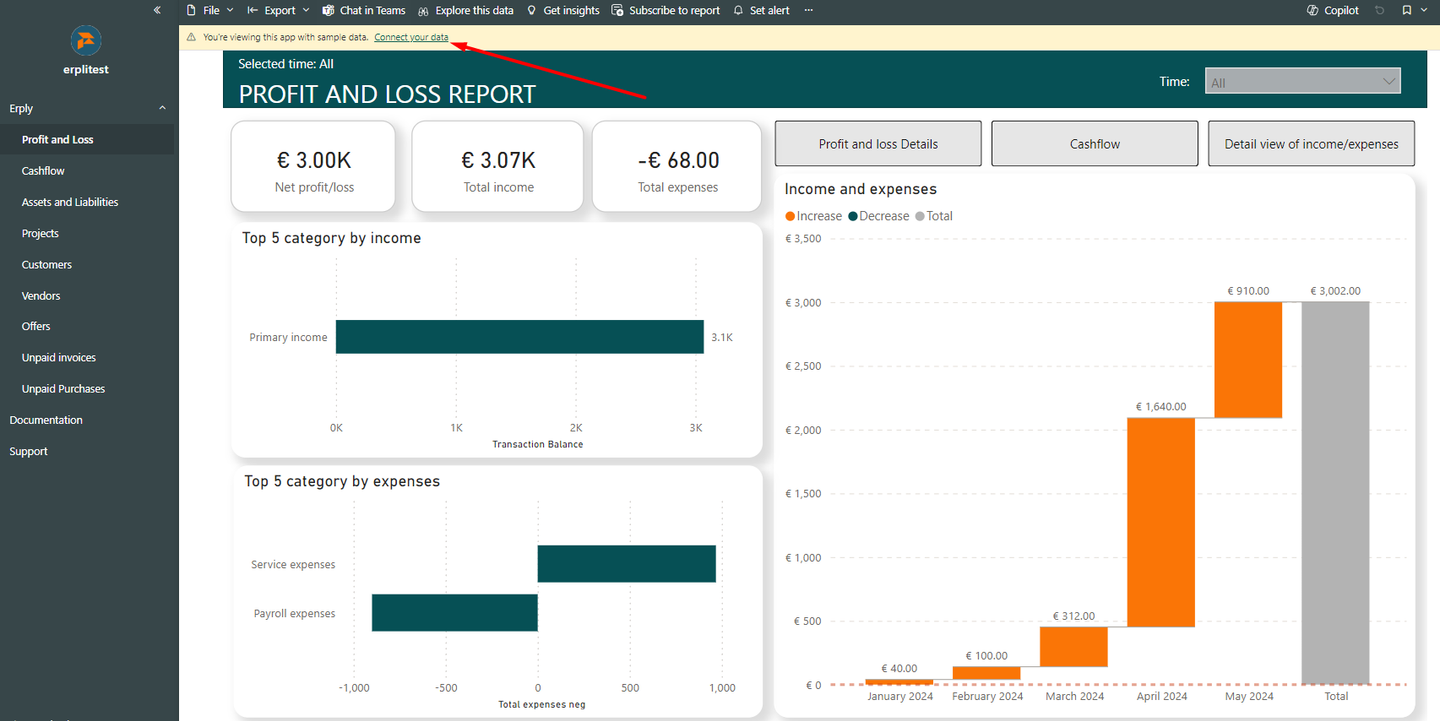
Rakendus testandmetega
Klõpsake nupul „Connect your data“, et lisada autentimisteave.
Seejärel avaneb hüpikaken:
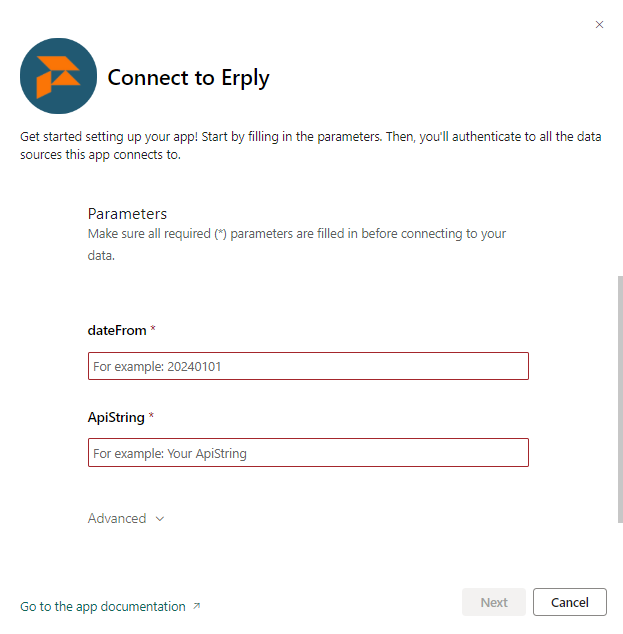
ERPLY Books API credentials popup
Enter the ERPLY Books API connection details
- Millist perioodi soovite analüüsida?
- Perioodi algus: analüüsi algusaeg, nt 1 jaanuar 2024
- Kuupäeva vorming peab olema esitatud formaadis: YYYYMMDD, nt 20240101
- ERPLY Books API details:
- API võti (API token)
Klõpsake „Next“ ja avaneb järgmine hüpikaken
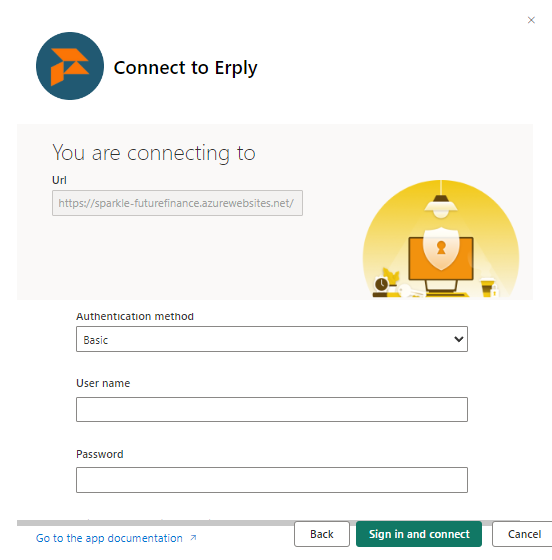
Sisestage Sparkle ühenduse üksikasjad (vt punkt 3 – paroolid mille lõite futurefinance.ee kodulehel)
- Kasutajanimi
- Parool
Klõpsates „Sign in and connect“ hakatakse andmeid laadima
- Millist perioodi soovite analüüsida?
Jagage raportit ka kaastöötajatega!
Standard Books: Power BI
Veenduge Power BI PRO subscription olemasolus
Hankige API- ja juurdepääsuvõtmed:
- Standard Books API details raamatupidajalt
Liituge siin: Future Finance tellimine
- Looge Futurefinance.ee lehel kasutaja
- Täitke arveldamise info
- Minu konto vahelehel vajutage „Uus raport“
- Vajutage „Loo paroolid“ ja andke oma raportile nimi
- „Vaata paroole“ nupule vajutades kuvatakse teie kasutajanimi ja parool
- Kuvatud kasutajanimi ja parool on vajalik rakenduse oma andmetega ühendamisel
Paigaldage rakendus Microsoft AppSource
Seejärel kuvatakse raport testandmetega
Oma andmete analüüsimiseks sisestage palun ühenduse üksikasjad
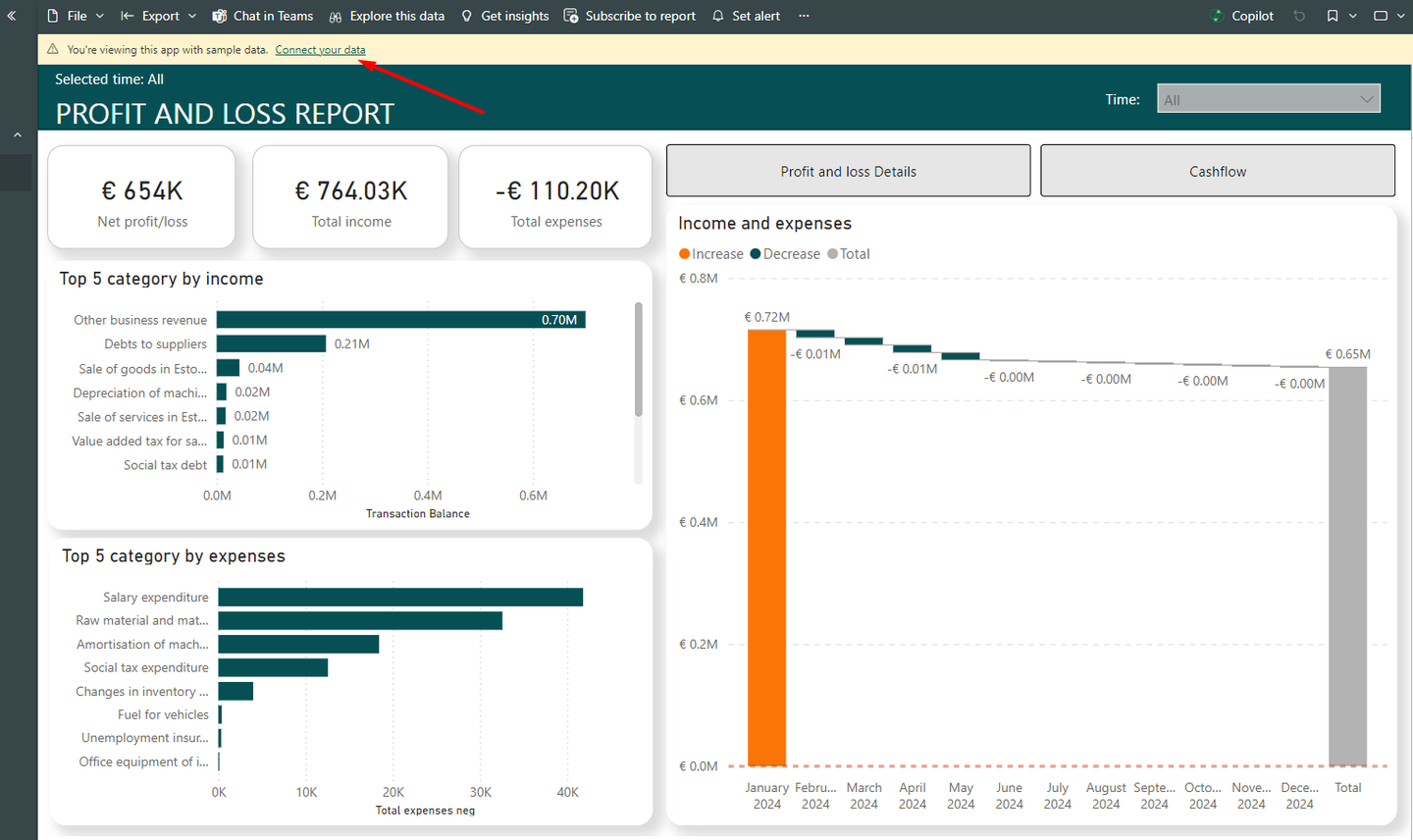
Rakendus testandmetega
Klõpsake nupul „Connect your data“, et lisada autentimisteave.
Seejärel avaneb hüpikaken:
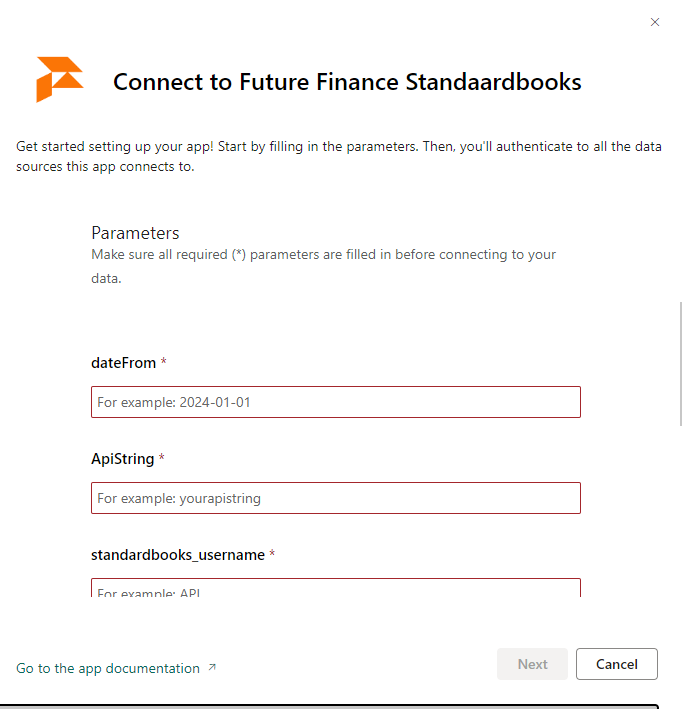
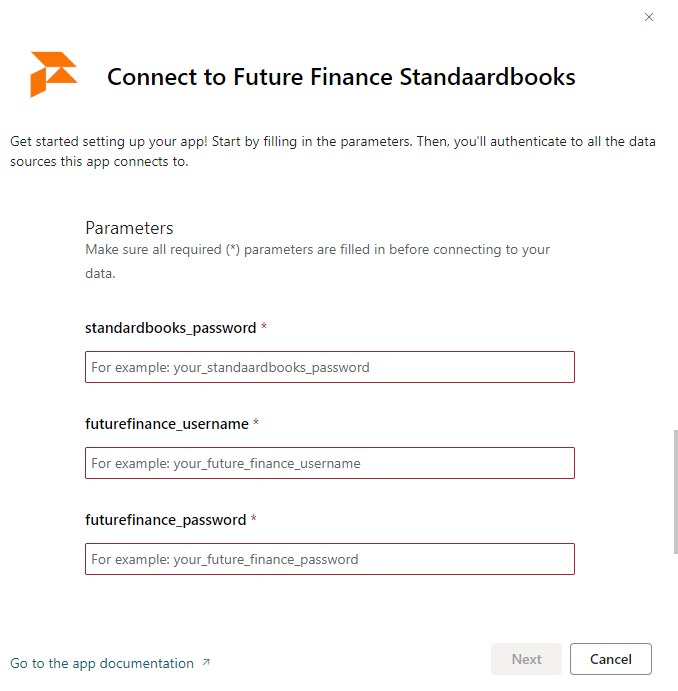
Standard Books API credentials popup
Sisestage Standard Books API parameetrid
- Millist perioodi soovite analüüsida?
- Perioodi algus: analüüsi algusaeg, nt 1 jaanuar 2024
- Kuupäeva vorming peab olema esitatud formaadis: YYYY-MM-DD, ehk 2024-01-01
- Standard books API detailid
- API String
- Standard Books user name
- Standard Books password
Sisestage Sparkle ühenduse üksikasjad (vt punkt 3 – paroolid mille lõite futurefinance.ee kodulehel)
- Kasutajanimi
- Parool
Klõpsake „Next“ ja avaneb järgmine hüpikaken
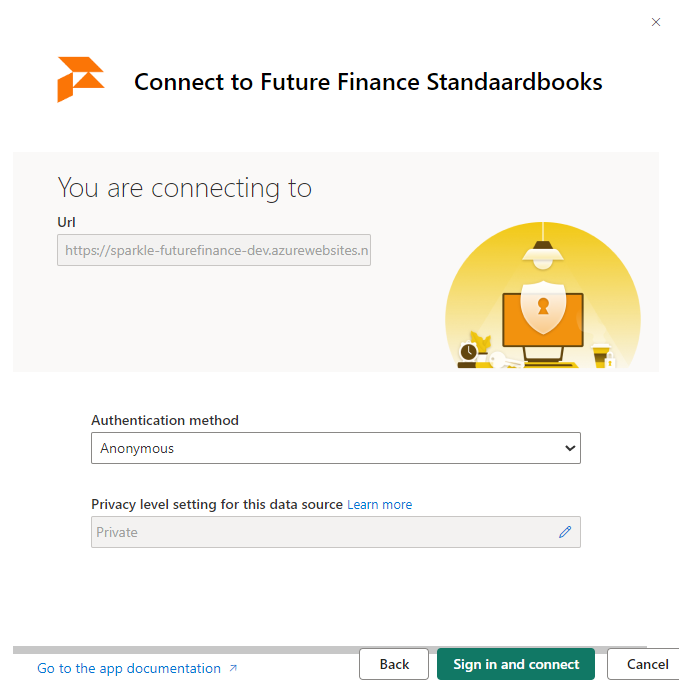
Valige ühenduse meetodiks „Anonymous“.
Klõpsates „Sign in and connect“ hakatakse andmeid laadima
- Millist perioodi soovite analüüsida?
Jagage raportit ka kaastöötajatega!
Kui midagi läheb valesti
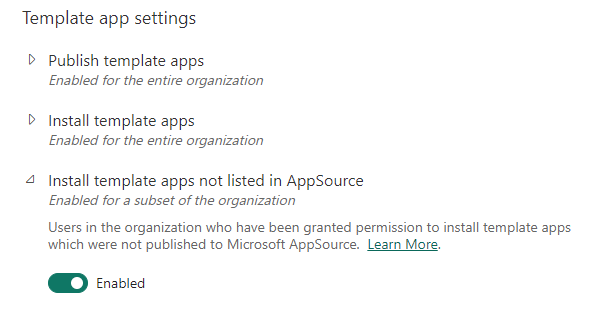
Kontrollige, kas teie ettevõttes on lubatud mallirakenduste installimine. Seejärel proovige APP uuesti installida
Jätkuvate probleemide korral võtke ühendust Sparkle klienditoega: info@futurefinance.ee